Rétablir le partage d'écran Jitsi sur macOS Sonoma

Activez la capture d'écran pour votre navigateur, choisissez la source de partage appropriée et isolez les échecs de partage d'écran Jitsi sur macOS Sonoma.
Une petite distraction peut conduire à des heures de procrastination. Heureusement, nous avons trouvé les meilleurs paramètres Ne pas déranger que Windows a à offrir, et ils sont très faciles à configurer.
Table des matières
Bien que le mode Ne pas déranger soit utile lorsque vous ne souhaitez voir aucune notification, il suppose que toute application désactivée est une distraction. Certaines applications vous aident réellement à rester informé, tandis que d’autres vous rappellent des tâches importantes. Vous vous assurez ainsi que les notifications de ces applications s'affichent toujours, même lorsque la fonction Ne pas déranger est activée.
Après avoir activé le mode Ne pas déranger, appuyez sur Win + I pour ouvrir l'application Paramètres . Accédez ensuite à Système > Notifications > Définir les notifications prioritaires et cliquez sur Ajouter des applications .
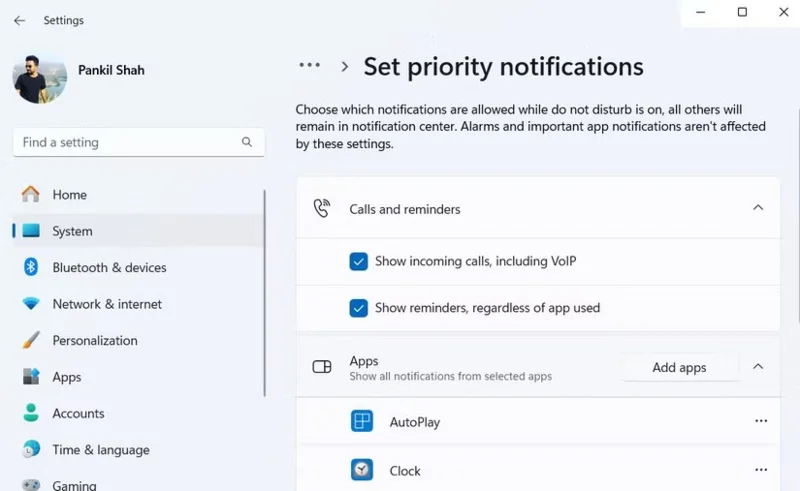
Dans la fenêtre contextuelle, sélectionnez l’application dont vous souhaitez prioriser les notifications. Une fois terminé, cette application apparaîtra dans la liste des applications prioritaires. Faites cela pour chaque application que vous ne souhaitez pas désactiver.
Focus Sessions vous permet d'utiliser la technique Pomodoro directement dans Windows. Cette technique de productivité pratique vous oblige à vous concentrer sur une seule tâche pendant 25 minutes. Une fois le temps écoulé, vous ferez une pause de 5 minutes avant de passer à la tâche suivante.
Par défaut, le minuteur de Windows est réglé sur 20 minutes avec une pause de 5 minutes, puis 5 minutes supplémentaires de concentration. Cependant, vous pouvez personnaliser ces intervalles pour qu'ils vous conviennent mieux, alors n'ayez pas peur d'expérimenter.
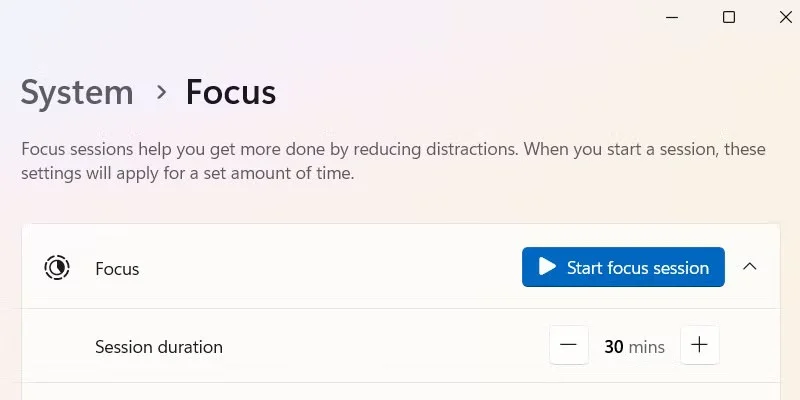
Pour démarrer les sessions Focus, appuyez sur Win + I pour ouvrir l'application Paramètres, accédez à Système > Focus et cliquez sur Démarrer la session Focus . Vous pouvez également cliquer sur l’horloge dans la barre des tâches, puis sur le bouton Focus sous Calendrier.
En plus de définir une minuterie, le mode Focus active également la fonction Ne pas déranger, masque les badges sur les applications de la barre des tâches et masque les applications clignotantes de la barre des tâches.
Même si vous ne souhaitez pas supprimer les applications épinglées dans la barre des tâches, vous ne voulez pas non plus être tenté de les ouvrir lorsque vous n'en avez pas besoin. La solution la plus simple ici est de masquer la barre des tâches.
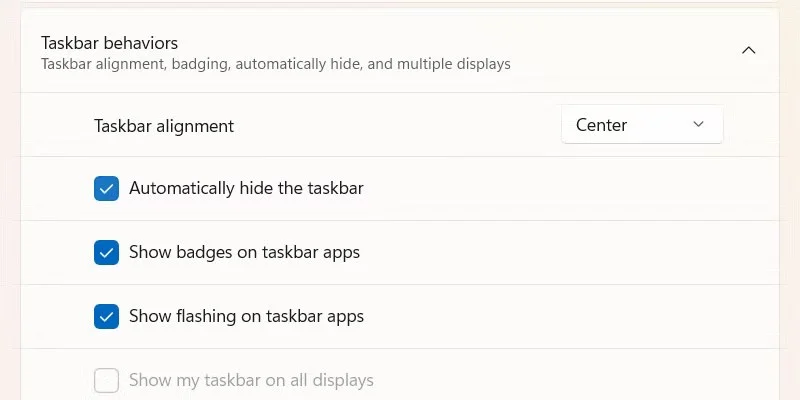
Pour ce faire, faites un clic droit sur la barre des tâches et sélectionnez Paramètres de la barre des tâches . Développez la section Comportements de la barre des tâches et sélectionnez Masquer automatiquement la barre des tâches .
Windows masquera désormais la barre des tâches lorsque vous ne l'utilisez pas. Vous pouvez le faire réapparaître en appuyant sur la touche Windows ou en déplaçant le pointeur de la souris vers le bas de l'écran.
Tout comme les icônes de la barre des tâches peuvent être distrayantes, les icônes du bureau peuvent également l’être. Pour résoudre ce problème, masquez-les pour éviter d'ouvrir des applications comme Netflix ou Fallout Shelter pendant le temps de concentration. Cela peut également réduire l’encombrement visuel sur le bureau.
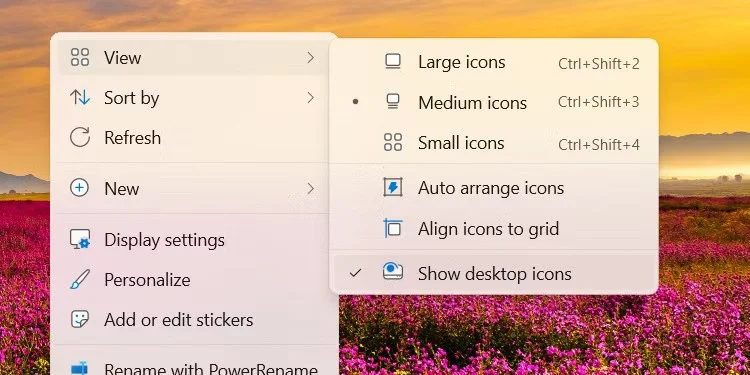
Pour masquer ces icônes, cliquez avec le bouton droit sur une partie vide du bureau et sélectionnez Affichage > Afficher les icônes du bureau .
Parfois, vous devez exécuter une tâche qui prend du temps, mais vous ne voulez pas que votre ordinateur se mette en veille et l'interrompe. Si vous ne voulez pas trop jouer avec les paramètres d'alimentation, tournez-vous vers l'une des meilleures boîtes à outils Windows, PowerToys . Un outil particulier ici, Awake, maintient le système éveillé lorsque vous ne voulez pas qu'il se mette en veille.
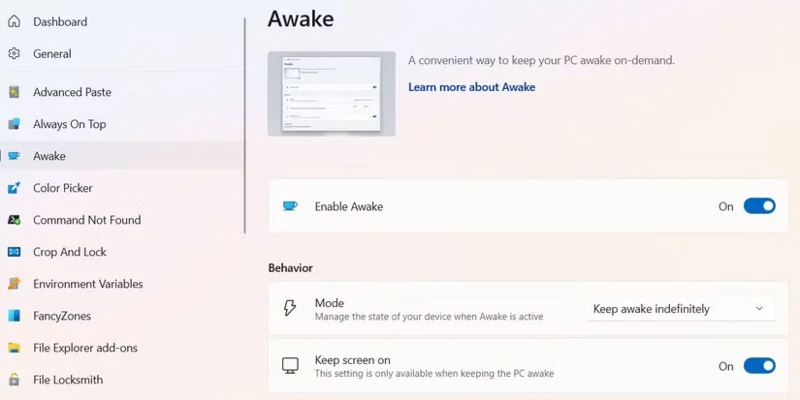
Pour l'activer rapidement, lancez PowerToys, sélectionnez Réveiller dans le menu de gauche et activez Activer Réveiller . Ensuite, cliquez sur le menu déroulant Mode et sélectionnez Rester éveillé indéfiniment .
Même lorsque vous participez à des séances de concentration, vous souhaiterez probablement toujours mettre à jour vos réseaux sociaux pendant vos pauses. Cependant, il est facile d’oublier le minuteur lorsque vous commencez à surfer sur le Web. Vous avez besoin de quelque chose pour vous aider à sortir de cette situation, et c'est là que l' extension LeechBlock NG est utile.
Remarque : l’extension LeechBlock NG est disponible pour les navigateurs basés sur Chromium et Firefox, mais ce guide parlera spécifiquement de l’utilisation de l’extension dans Chrome.
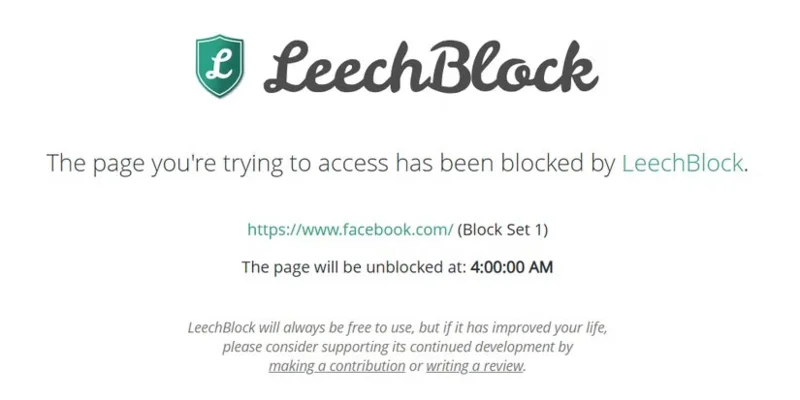
Vous pouvez utiliser cette extension pour bloquer ou débloquer des sites Web de différentes manières. Par exemple, utilisez cette extension pour débloquer des sites Web comme Facebook ou YouTube pendant 5 minutes toutes les heures.
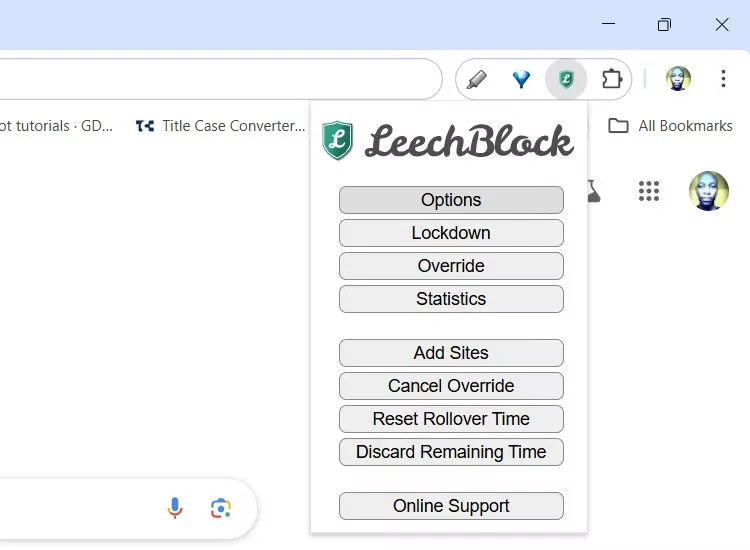
Tout d’abord, installez LeechBlock NG depuis le Chrome Web Store . Ensuite, cliquez sur l’extension dans la barre d’outils en haut et sélectionnez Options .
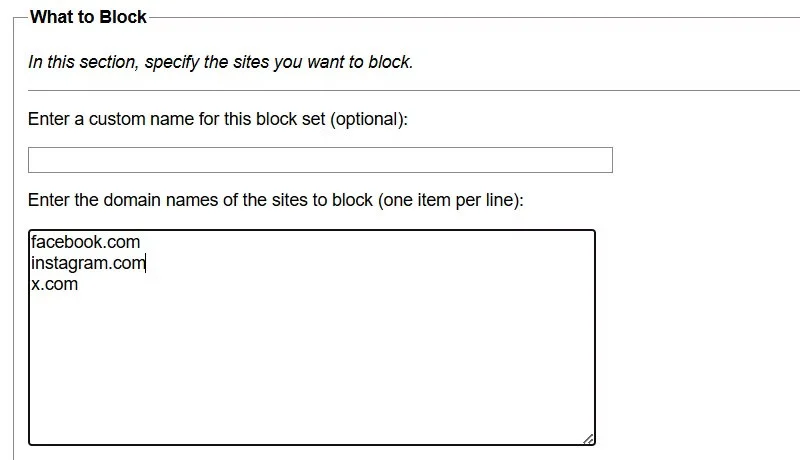
Dans l'onglet Ensemble de blocs 1 , saisissez les sites Web que vous souhaitez bloquer dans la case Saisissez les noms de domaine des sites à bloquer sous Quoi bloquer . Saisissez un site Web par ligne et n'incluez aucun préfixe d'URL comme http:// ou file://.
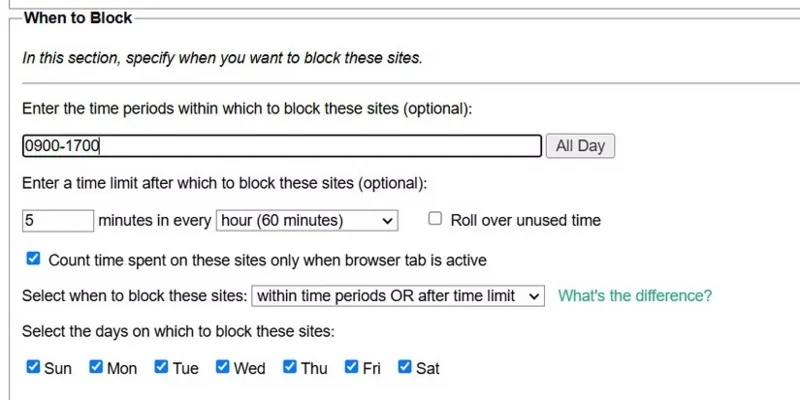
Dans la section Quand bloquer , entrez 0900-1700 dans la zone de texte Entrez les périodes pendant lesquelles bloquer ces sites pour bloquer ces sites entre 9h et 17h. Ensuite, dans la section Entrez une limite de temps après laquelle bloquer ces sites , entrez 5 dans la zone de texte et sélectionnez heure (60 minutes) dans la liste déroulante afin que les sites soient bloqués pendant 5 minutes toutes les heures.
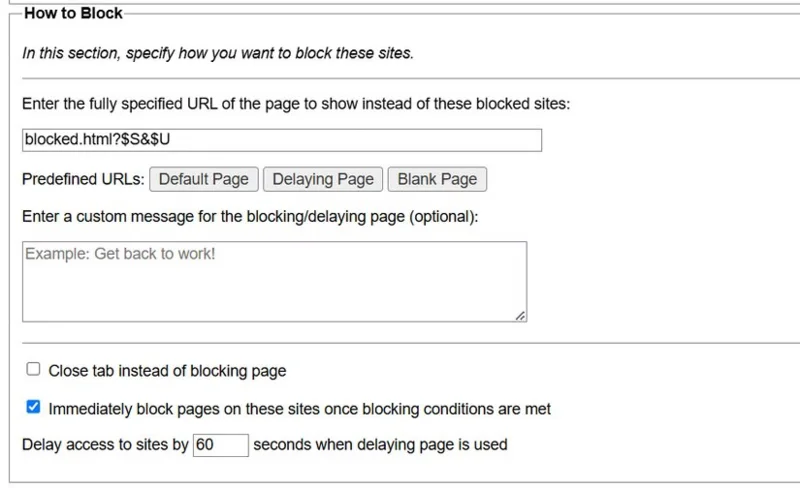
Dans la section Comment bloquer , sélectionnez Bloquer immédiatement les pages sur ces sites une fois les conditions de blocage remplies .
Faites défiler la page jusqu'en bas et cliquez sur Enregistrer les options et fermer .
Cette extension vous permettra de passer moins de temps sur les sites Web importés. Il affichera également des notifications vous informant quand ces sites seront débloqués.
Vous pouvez le configurer comme vous le souhaitez, alors n'ayez pas peur d'expérimenter et de trouver ce qui fonctionne pour vous.
La dernière pièce du puzzle est votre téléphone. Assurez-vous que la fonction Ne pas déranger est activée et personnalisée sur votre appareil Android ou iOS. La dernière chose dont vous voulez vous assurer est que votre téléphone ne perturbe pas vos paramètres Ne pas déranger sous Windows.
Activez la capture d'écran pour votre navigateur, choisissez la source de partage appropriée et isolez les échecs de partage d'écran Jitsi sur macOS Sonoma.
Testez Element Desktop via Xwayland, préservez vos données locales et isolez les problèmes graphiques ou de paquetage lorsque Linux Wayland fait planter l'application.
Configurez Element Android avec UnifiedPush et ntfy, puis vérifiez la passerelle Matrix auto-hébergée et les paramètres d'arrière-plan Android lorsque les alertes échouent.
Rétablissez la détection des photos en arrière-plan en vérifiant les paramètres de chargement de Nextcloud, les autorisations iOS, le mode batterie et les limites de la planification en arrière-plan de l'iPhone.
Comparez les modes d'indentation des polices ONLYOFFICE, vérifiez la disponibilité des polices de zoom et Linux, et assurez-vous que le flou est limité à l'éditeur ou affecte l'ensemble du bureau.
Convertissez un PDF localement dans ONLYOFFICE Desktop Editors, puis vérifiez le fichier DOCX pour repérer les modifications de mise en page, les pages numérisées et le texte à corriger.
Ajoutez votre compte ownCloud à ONLYOFFICE Desktop Editors, découvrez les fonctionnalités offertes par cette connexion et choisissez entre l'accès direct, la synchronisation et l'édition via navigateur.
Utilisez le portail ou l'adresse WebDAV appropriés, testez l'accessibilité HTTPS depuis votre téléphone et distinguez les problèmes liés au réseau privé, au TLS et à la connexion.
Créez et testez un plugin ONLYOFFICE Desktop Editors personnalisé, installez son archive .plugin et activez les outils de développement pour le débogage.
Rendez une fonction Python disponible dans Calc, exécutez-la sur la feuille de calcul ouverte et résolvez les problèmes de macros ou d'importations manquantes sans mélanger LibreOffice et Python système.





